J-TRIMで作った初ロゴ!を
プロフィール画像にアップしました。
囲みケイが太いのがいまいち。
サイズを考えずに作ってしまったからでしょうか?
サイズ・・・
デジタルの世界で言われる画像サイズというのが
まだわかりません^^;
A4とか、B4というのなら理解できるのですが
そういうアナログな世界とは違うから
困ったものです。
ま、ぼちぼちいきましょー。
Tuesday, June 20, 2006


J-TRIMでロゴ作り
ペイントというお絵かきソフトも同じなのだろうと思いますが
ここのところ、画像の処理もしなくなり
さわらなくなってしまったJ-TRIMで
ロゴ?作りました。
こんなんできましたー。

・・・タイポグラフィーというのがすきなのです。
イメージは、(古いものですが)昔、MTVで見たPRINCEの映像。
それと、ウィリアム・ハートの映画"蜘蛛女のキス"でエンドロールだったか、、、
につかわれてた、レイヤーのアルファベット。
ま。それには及びませんけどー。
PCの進歩のおかげで
もしかしたら、誰でも
カッコイイロゴタイプが作れるちゃう
有り難い時代なんだな、と思いました。
あ、そうそう。
書体のことを、今はフォントと呼ぶのだと知りました。
ほへー。しゃれてるぅ~~~♪
ここのところ、画像の処理もしなくなり
さわらなくなってしまったJ-TRIMで
ロゴ?作りました。
こんなんできましたー。

・・・タイポグラフィーというのがすきなのです。
イメージは、(古いものですが)昔、MTVで見たPRINCEの映像。
それと、ウィリアム・ハートの映画"蜘蛛女のキス"でエンドロールだったか、、、
につかわれてた、レイヤーのアルファベット。
ま。それには及びませんけどー。
PCの進歩のおかげで
もしかしたら、誰でも
カッコイイロゴタイプが作れるちゃう
有り難い時代なんだな、と思いました。
あ、そうそう。
書体のことを、今はフォントと呼ぶのだと知りました。
ほへー。しゃれてるぅ~~~♪
Saturday, May 27, 2006
トラバる
久しぶりにこちらをのぞいてみたら
FK!さんからの、トラックバックを発見!
Haloscanを導入したけれど
ぶろっぐぴんぴん、で更新情報を飛ばすくらいで使っていませんでした。
なので、お返しトラバを。
FK!さんとこまで飛んで行け~!
FK!さんからの、トラックバックを発見!
Haloscanを導入したけれど
ぶろっぐぴんぴん、で更新情報を飛ばすくらいで使っていませんでした。
なので、お返しトラバを。
FK!さんとこまで飛んで行け~!
Friday, April 21, 2006
ブログパーツ:元素占い
動物占い、回転寿司占いetc...いろいろ流行りましたねー。
ちなみにワタシ、動物占いのあとすっかりどーでもよくなってたんですけれど
先日、友達から教えてもらった元素占いですー。
元素占い
ワタシは・・・
元素番号:18
元素記号:アルゴン
正確診断
*燃えやすさ*
見た目がとてもクールなので、本当は情熱的でも表に出ないため誤解されることもあります。
*行動*
何でも積極的な行動派ですが、軽はずみな行動には注意しましょう
*影響*
人から影響を受けることもありますが、自分の考えはしっかりもっています。
*人間関係*
たとえ一人でいても寂しくありません。精神的にとても強い人です。
*存在*
あなたにしかできないことがあります。そのため、皆から重宝される存在です。
*集団行動では*
普段、他にリーダー的存在がいるときはその人に任せますが、いざという時はリーダーシップを発揮します。
*他人との接し方*
良心を持っていて、時々やさしいと褒められます。
あなたのラッキーカラーは
レインボー
あなたと相性のいい異性は [元素記号 ( 元素名, 原子番号 )]
Ta ( タンタル, 73 )
Po ( ポロニウム, 84 )
Np ( ネプツニウム, 93 )
V ( バナジウム, 23 )
Hs ( ハッシウム, 108 )
詳しい相性は「恋の元素占い」で占えます。
とでました。
占いにこころ揺らす年代はとうに過ぎてしまいましたが
「元素」ってところが気になったので(笑)
ちなみにこの「アルゴン」でググってみると
ウィキペディアによると
鉱物と隕石と地球深部の石の博物館内石と元素の周期表・アルゴンには
さて、この「元素占い」同じサイト内にいろんなブログパーツが紹介されています。そこからひとつ、英単語のレベル1をサイドバーに貼り付けてみました。これ、日替わりだそう。すっかり忘れちゃった単語もこれで思い出せるかな?
ちなみにワタシ、動物占いのあとすっかりどーでもよくなってたんですけれど
先日、友達から教えてもらった元素占いですー。
元素占い
ワタシは・・・
元素番号:18
元素記号:アルゴン
正確診断
*燃えやすさ*
見た目がとてもクールなので、本当は情熱的でも表に出ないため誤解されることもあります。
*行動*
何でも積極的な行動派ですが、軽はずみな行動には注意しましょう
*影響*
人から影響を受けることもありますが、自分の考えはしっかりもっています。
*人間関係*
たとえ一人でいても寂しくありません。精神的にとても強い人です。
*存在*
あなたにしかできないことがあります。そのため、皆から重宝される存在です。
*集団行動では*
普段、他にリーダー的存在がいるときはその人に任せますが、いざという時はリーダーシップを発揮します。
*他人との接し方*
良心を持っていて、時々やさしいと褒められます。
あなたのラッキーカラーは
レインボー
あなたと相性のいい異性は [元素記号 ( 元素名, 原子番号 )]
Ta ( タンタル, 73 )
Po ( ポロニウム, 84 )
Np ( ネプツニウム, 93 )
V ( バナジウム, 23 )
Hs ( ハッシウム, 108 )
詳しい相性は「恋の元素占い」で占えます。
とでました。
占いにこころ揺らす年代はとうに過ぎてしまいましたが
「元素」ってところが気になったので(笑)
ちなみにこの「アルゴン」でググってみると
ウィキペディアによると
アルゴンという名称は、ギリシャ語で「不活発、不活性」という意味のαργόν(argon)に由来する。「働く」という意味のεργον(ergon)にanをつけたan ergon(働かない)が語源とする説もある。怠け者ってことですか?=不名誉ですが当たってます(汗)
鉱物と隕石と地球深部の石の博物館内石と元素の周期表・アルゴンには
アルゴンは化学的な反応性がない気体元素です。よって、大気中のアルゴンの経歴より、地球の大気の起源(地球内部からの放出)についての重要な情報を得ることが出来ます。地球の大気の大部分は地球が誕生した頃に短時間で地球内部から放出され、その後も少しずつ放出され続けていることになります。この解説は気に入りましたっ(笑)
さて、この「元素占い」同じサイト内にいろんなブログパーツが紹介されています。そこからひとつ、英単語のレベル1をサイドバーに貼り付けてみました。これ、日替わりだそう。すっかり忘れちゃった単語もこれで思い出せるかな?
Sunday, April 16, 2006
フリーソフトJ-Trimで画像の編集
デジカメで撮った写真、モニターで確認してシャターを
押したつもりなのにUPしてみたら、がーーん!暗すぎー!というときなど
ちょっとめんどうですが、簡単に修正できる
フリーソフトをご紹介。
WoodyBellsさん(?)が公開しておられる
J-Trim、とてもスグレモノ。無料で使わせてもらえるので
じゃんじゃん(笑)活用させていただこうかと(◎^0^◎//
こちらからダウンロードできますよーーー!
デジカメを使って撮影するときのサイズはさまざまだと思います。
大きく撮ってプリントしたい場合もあるでしょう。
それをブログにアップするには容量が大きすぎるのかもしれない、と気づいたのは
・・・わりと最近です(汗)最大の2816×2112で撮っていたのもありました。すみません。
ではまいりますー。
PCに取り込んだ画像をJ-Trimのがらーんと空いたスペースに貼り付けて
リサイズ=サイズ変換します。縦横比そのままで、480x640を選んでみました。
それにオリジナルと名前をつけて保存します。(!!!もともとの画像をとっておきたい場合、上書きしてはいけませんよ!)
リサイズした画像をBloggerにアップしましょう。
HTMLの編集から
:
写真のアイコンをクリック
:
コンピューターから画像を追加
:
参照をクリック
:
レイアウト
:
中央
:
画像サイズ・中規模
これが中サイズの大きさです
昨年12月8日の記事にのっけた写真。
ちょっと寒そうな写真ですが
これをオリジナル画像ということで。
目の前に同じようなりんごがあったら、比べてみてね。
元の画像の果肉の部分がグレーっぽいですー。
健康的な赤いりんごのイメージとはいえまへん。
(背景の選び方が健康的というのと違うもんね ^^;)
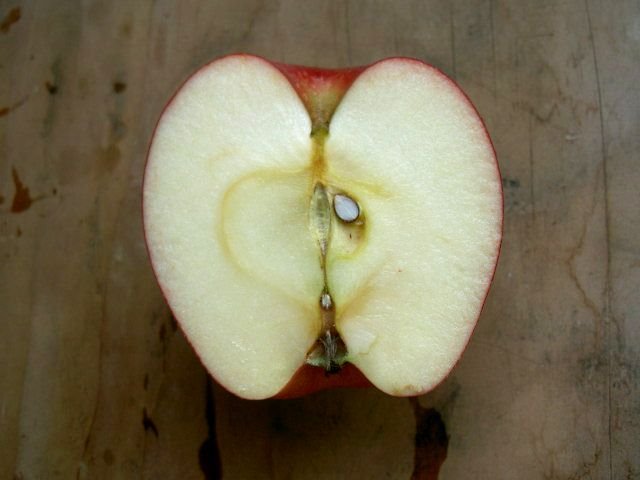
このグレーっぽさを取れるでしょうか?リサイズしたオリジナルの画像を使ってやってみましょう。
J-Trimのカラー(C)から明るさ/コントラスト(B)を選んでクリック
現段階で明るさ、コントラスト共に0と表示されていますね。
これを思い切ってレベル30まであげてみます。(akarusa30と名前をつけて保存)
オリジナル画像
明るさ、コントラスト調整した画像 akarusa30 
どうかな?
もし、面白がっていただけるなら(笑)
J-Trim上にあるakarusa30の画像をもう少しいじってみようか、と。
J-Trimの加工からシャープにするを選択します。
もしかしたらこの時点で5という数字が表れているかな?
0や1だったら5を選択してみてください。(akarusa30の後ろにsharp5と名前を付けて保存)
明るさ、コントラスト調整した画像 akarusa30
さらにシャープにするを選択した画像 akarusa30sharp5 
なんとなくの変化ですが、おわかりいただけたら幸いです♪
さらにズンズン行ってしまうと
J-Trimの加工からエッジの強調を選択
ここでは控えめにレベル1。細かなコントラスト?っていうのかな。ぱきぱきした感じになりました。下の画像は今回の画像編集をくらべてみたものです。
エッジの強調レベル1 
シャープにするを選択した画像 akarusa30sharp5
明るさ、コントラスト調整した画像 akarusa30
オリジナル画像
少しずつ、変えたつもりでも、オリジナルと比べるとけっこう変わるんだなーと思いました。もとのりんご、やや乾燥気味だったので(笑)はっきりしてくるにつれて、
シワっぽさも目立ってしまいました。がーん(x__x)
やばいシワも美しく見せるのはやはりコレ↓しかないか、と。
番外編
ためしに、セピア色に変換。
ノスタルジックなイメージにしてみましょー。
J-Trimのカラー(C)をポイントして
:
セピア色変換を選びます。
:
次にファイル
:
名前をつけて保存
(*上書きすると元の画像を捨てたことになるのでご注意!)
えいっ!タイムマシーンにお願い~~~♪
・・・・・・・・・・・・こんなんでました。
セピア色のオモイデ...

J-Trimにはまだまだいろんな機能がありそうですが
出来るようになったものから、少しずつご紹介させていただきたいとオモイマス。
ではでは。
押したつもりなのにUPしてみたら、がーーん!暗すぎー!というときなど
ちょっとめんどうですが、簡単に修正できる
フリーソフトをご紹介。
WoodyBellsさん(?)が公開しておられる
J-Trim、とてもスグレモノ。無料で使わせてもらえるので
じゃんじゃん(笑)活用させていただこうかと(◎^0^◎//
J-Trim
こちらからダウンロードできますよーーー!
【J-Trimで画像サイズを変えてみる】
デジカメを使って撮影するときのサイズはさまざまだと思います。
大きく撮ってプリントしたい場合もあるでしょう。
それをブログにアップするには容量が大きすぎるのかもしれない、と気づいたのは
・・・わりと最近です(汗)最大の2816×2112で撮っていたのもありました。すみません。
ではまいりますー。
PCに取り込んだ画像をJ-Trimのがらーんと空いたスペースに貼り付けて
リサイズ=サイズ変換します。縦横比そのままで、480x640を選んでみました。
それにオリジナルと名前をつけて保存します。(!!!もともとの画像をとっておきたい場合、上書きしてはいけませんよ!)
【Bloggerにアップする】
リサイズした画像をBloggerにアップしましょう。
HTMLの編集から
:
写真のアイコンをクリック
:
コンピューターから画像を追加
:
参照をクリック
:
レイアウト
:
中央
:
画像サイズ・中規模
これが中サイズの大きさです
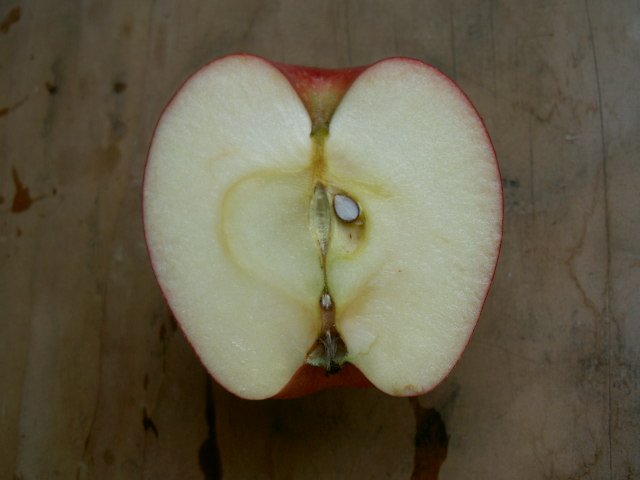
ちょっと寒そうな写真ですが
これをオリジナル画像ということで。
目の前に同じようなりんごがあったら、比べてみてね。
元の画像の果肉の部分がグレーっぽいですー。
健康的な赤いりんごのイメージとはいえまへん。
(背景の選び方が健康的というのと違うもんね ^^;)
【りんごのいろを明るくしたい=明るさコントラストの調整】
このグレーっぽさを取れるでしょうか?リサイズしたオリジナルの画像を使ってやってみましょう。
J-Trimのカラー(C)から明るさ/コントラスト(B)を選んでクリック
現段階で明るさ、コントラスト共に0と表示されていますね。
これを思い切ってレベル30まであげてみます。(akarusa30と名前をつけて保存)
【もう少し引き締める?=シャープにする】
もし、面白がっていただけるなら(笑)
J-Trim上にあるakarusa30の画像をもう少しいじってみようか、と。
J-Trimの加工からシャープにするを選択します。
もしかしたらこの時点で5という数字が表れているかな?
0や1だったら5を選択してみてください。(akarusa30の後ろにsharp5と名前を付けて保存)
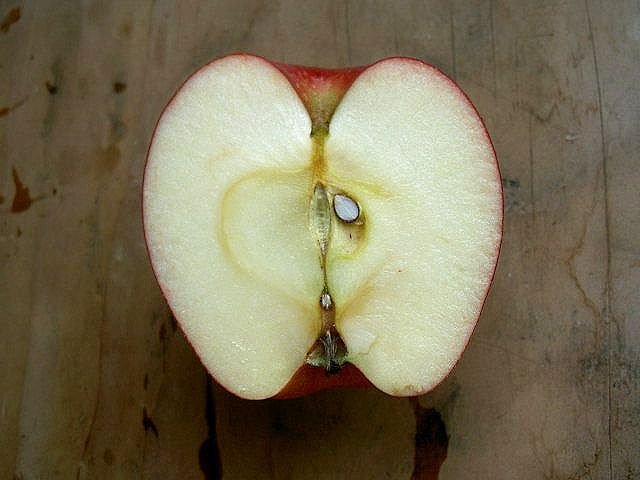
なんとなくの変化ですが、おわかりいただけたら幸いです♪
さらにズンズン行ってしまうと
【エッジの強調ってどんな感じ?】
J-Trimの加工からエッジの強調を選択
ここでは控えめにレベル1。細かなコントラスト?っていうのかな。ぱきぱきした感じになりました。下の画像は今回の画像編集をくらべてみたものです。
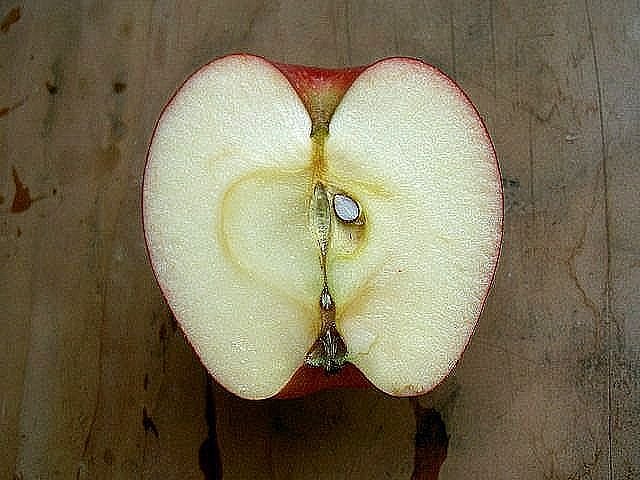
少しずつ、変えたつもりでも、オリジナルと比べるとけっこう変わるんだなーと思いました。もとのりんご、やや乾燥気味だったので(笑)はっきりしてくるにつれて、
シワっぽさも目立ってしまいました。がーん(x__x)
やばいシワも美しく見せるのはやはりコレ↓しかないか、と。
番外編
【画像のイメージを思い切って変える】
ためしに、セピア色に変換。
ノスタルジックなイメージにしてみましょー。
:
セピア色変換を選びます。
:
次にファイル
:
名前をつけて保存
(*上書きすると元の画像を捨てたことになるのでご注意!)
えいっ!タイムマシーンにお願い~~~♪
・・・・・・・・・・・・こんなんでました。

J-Trimにはまだまだいろんな機能がありそうですが
出来るようになったものから、少しずつご紹介させていただきたいとオモイマス。
ではでは。
Subscribe to:
Posts (Atom)